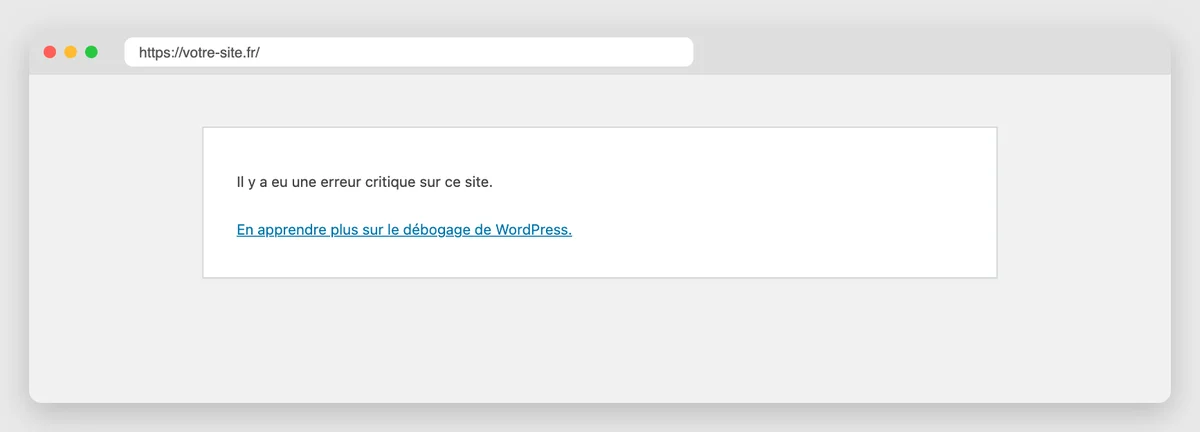
Vous venez de mettre à jour Elementor, ou WordPress l'a fait tout seul cette nuit, et votre site ne ressemble plus à rien. Une page blanche. Le message « Il y a eu une erreur critique sur ce site ». Des pages affichées en texte brut, sans couleurs ni colonnes. Ou un éditeur qui tourne dans le vide. Dans la grande majorité des cas, rien n'est perdu : vos pages sont toujours dans la base de données, c'est le code qui ne s'entend plus.
Ce guide vous aide à reconnaître votre panne d'après ce que vous voyez, à remettre le site en ligne tout de suite, puis à trouver la vraie cause et à refaire la mise à jour proprement. Les exemples viennent de pannes que nous avons réparées en 2026, sur Elementor 4.3 et 4.4. Les commandes sont signalées : elles servent à ceux qui ont un accès SSH, les autres peuvent les transmettre à leur hébergeur ou à leur prestataire.
Reconnaître sa panne en 30 secondes
Le symptôme indique presque toujours la famille de cause, et donc le bon premier geste. Ouvrez votre site dans une fenêtre de navigation privée, puis la page /wp-login.php, et comparez avec ce tableau.
| Ce que vous voyez | Cause la plus probable | Premier geste |
|---|---|---|
| « Il y a eu une erreur critique sur ce site » | Erreur PHP fatale : Elementor Pro, un add-on ou le thème n'est plus compatible avec la nouvelle version | Mode de récupération (e-mail), sinon désactiver l'extension en cause |
Page entièrement blanche, y compris /wp-login.php | Erreur fatale dont le message est masqué | Désactiver Elementor Pro ou l'add-on par FTP, puis lire le journal d'erreurs |
| Le site s'affiche, mais sans mise en page | Le cache de pages appelle des feuilles de style qu'Elementor vient de supprimer | Régénérer les CSS d'Elementor et vider tous les caches |
| L'éditeur Elementor ne charge plus | Conflit avec une extension, mémoire PHP, Pro en retard sur Elementor | Mettre Pro et Elementor à la même génération, tester en désactivant les autres extensions |
| Une modification enregistrée n'apparaît pas en ligne | Cache d'éléments d'Elementor ou cache de pages | Régénérer les fichiers et données d'Elementor, puis vider le cache |
| Des blocs ont disparu sur mobile | Un réglage « masquer sur mobile » à nouveau appliqué | Vérifier les options de visibilité du bloc, ce n'est pas une casse |
| Erreur 500 pendant une minute, puis le site revient | Cache PHP du serveur qui sert encore l'ancien code | Attendre une à deux minutes avant de juger |
Une indication utile : si /wp-login.php est cassé lui aussi, le problème vient d'une extension, car le thème n'est pas chargé sur cette page. Si la page de connexion fonctionne et que seul le site est cassé, le thème ou une extension liée à l'affichage est en cause.
Trois réflexes qui évitent d'aggraver la situation
- N'enchaînez pas les mises à jour en espérant que la suivante répare. Chaque mise à jour remplace des fichiers et brouille la piste. Notez ce qui a été mis à jour et à quelle heure : la date des dossiers dans
wp-content/pluginsle montre si la mise à jour était automatique. - Faites une copie de l'état actuel, fichiers et base de données, avant de toucher à quoi que ce soit. Si vous restaurez une sauvegarde de la veille, vous perdez les commandes, messages et contenus créés depuis.
- Attendez une minute avant de conclure. Sur beaucoup d'hébergements mutualisés, PHP garde en mémoire l'ancien code pendant 60 secondes après le remplacement des fichiers. Une erreur juste après une mise à jour, qui disparaît ensuite, ne demande aucune intervention. Ne restaurez pas une sauvegarde dans la panique.
Remettre le site en ligne tout de suite
L'objectif de cette étape n'est pas de comprendre, c'est de rendre le site à vos visiteurs. Les méthodes vont de la plus simple à la plus technique : prenez la première qui vous est accessible.
Vous avez encore accès au tableau de bord : revenir à la version précédente
Elementor intègre un outil de retour en arrière. D'après la documentation officielle d'Elementor (mise à jour en septembre 2026), il se trouve dans Elementor › Editor › Home, rubrique Tools, onglet Version Control. La version précédente est proposée par défaut, la liste Rollback Version permet d'en choisir une plus ancienne. Cliquez sur Reinstall, puis confirmez. Le même onglet propose le retour en arrière d'Elementor Pro.
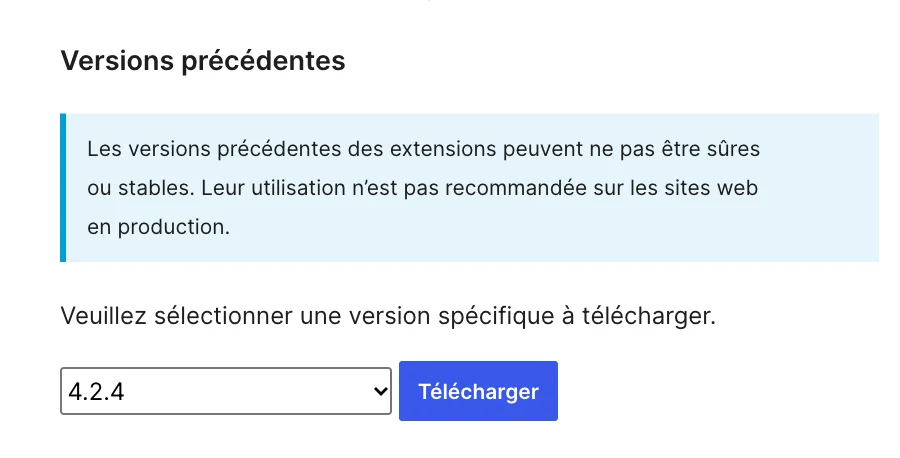
Si la panne a suivi une mise à jour d'Elementor gratuit alors qu'Elementor Pro n'a pas bougé, c'est Elementor qu'il faut faire redescendre, pas Pro. Revenez à la dernière version de la génération qui fonctionnait : par exemple 4.2.4 si le site a cassé en passant en 4.3.
Vous avez reçu un e-mail « Votre site rencontre un problème technique »
Quand une extension provoque une erreur fatale, WordPress envoie un e-mail contenant un lien vers le mode de récupération. Ce lien ouvre le tableau de bord avec l'extension fautive mise en pause, pour vous seul ; vos visiteurs voient toujours l'erreur. Vous pouvez alors la désactiver ou revenir à une version antérieure.
Trois limites à connaître :
- l'e-mail part vers l'adresse e-mail d'administration du site (Réglages › Général), qui n'est pas forcément la vôtre : c'est souvent celle de l'agence qui a créé le site, ou une boîte que personne ne consulte ;
- WordPress n'en envoie qu'un par jour au plus : si le premier a été perdu, il ne sert à rien de recharger la page ;
- pendant l'erreur, les extensions d'envoi d'e-mails (SMTP) ne sont pas chargées : sur un hébergement qui n'envoie pas d'e-mail sans elles, le message ne part jamais.
Pas d'accès ni d'e-mail : désactiver une extension par FTP
Connectez-vous en FTP, ou par le gestionnaire de fichiers de votre espace client d'hébergeur, et allez dans wp-content/plugins. Renommez le dossier de l'extension en cause, par exemple elementor-pro en elementor-pro.off. WordPress la considère aussitôt comme désactivée. Commencez par Elementor Pro et les add-ons Elementor (Essential Addons, Ultimate Addons, Premium Addons, JetElements, etc.), puis Elementor lui-même si rien ne change.
Renommer tout le dossier plugins fonctionne aussi, mais coupe toutes les extensions d'un coup, y compris la sécurité et le cache, et vous oblige à les réactiver une par une. Visez d'abord juste.
Désactiver Elementor Pro remet souvent le site en ligne, mais sans les éléments Pro : en-tête, menu, formulaires, boutons de contact. C'est un dépannage de quelques heures, pas une solution.
Avec un accès SSH : WP-CLI
WP-CLI permet d'agir sans tableau de bord. L'option --skip-plugins évite de charger l'extension qui plante, sinon la commande plante avec elle.
# Voir les versions installées et ce qui est actif
wp plugin list --skip-plugins --skip-themes

# Mettre Elementor Pro en pause
wp plugin deactivate elementor-pro --skip-plugins --skip-themes

# Réinstaller une version précise d'Elementor (gratuit uniquement)
wp plugin install elementor --version=4.2.4 --force --skip-plugins --skip-themes
Réinstaller une ancienne version d'Elementor sans tableau de bord
Les anciennes versions d'Elementor gratuit restent téléchargeables sur WordPress.org, à l'adresse downloads.wordpress.org/plugin/elementor.4.2.4.zip (remplacez le numéro). Décompressez l'archive sur votre ordinateur, envoyez le dossier elementor en FTP sous un autre nom, puis échangez les deux dossiers : l'ancien est renommé, le nouveau prend le nom elementor. Cette méthode ne fonctionne pas pour Elementor Pro, qui se télécharge depuis votre compte Elementor.
Empêcher la mise à jour de revenir dans la nuit
Une fois revenu à une version qui fonctionne, coupez la mise à jour automatique d'Elementor et d'Elementor Pro, sinon WordPress la refera au prochain passage. Dans Extensions › Extensions installées, cliquez sur « Désactiver les mises à jour auto » en face de chacune. En SSH :
wp plugin auto-updates disable elementor elementor-proC'est une mesure provisoire. Une version figée finit par accumuler les failles de sécurité : la mise à jour doit être refaite, proprement, dans les jours qui suivent.
Le site d'une association répond par une page totalement vide, sur toutes ses adresses, y compris la page de connexion. Pas de message d'erreur, pas d'e-mail de récupération. Les fichiers statiques, eux, s'affichent normalement.
Elementor gratuit s'était mis à jour seul en 4.3, alors qu'Elementor Pro était resté sur une version 3.18 de 2023. Le message d'erreur n'apparaissait nulle part, parce qu'une extension d'édition de fichiers avait installé son propre gestionnaire d'erreurs, wp-content/fatal-error-handler.php, qui avalait tout. Et une vieille version de WP Rocket posait un second problème.
Retirer WP Rocket seul n'a rien changé. Le site est revenu avec Elementor redescendu en 4.2.4, le gestionnaire d'erreurs retiré et la mise à jour automatique d'Elementor bloquée. Leçon : quand deux causes se cumulent, corriger la première ne suffit pas.
Diagnostic gratuit, intervention sous 24 h. Vous ne payez que si le problème est résolu.
Lire l'erreur réelle : le fichier debug.log
Désactiver des extensions au hasard finit par marcher, mais l'erreur PHP donne la réponse directement : le fichier, la ligne et la classe qui manquent. WordPress l'écrit dans un journal si vous le lui demandez. Ouvrez wp-config.php et ajoutez, au-dessus de la ligne « C'est tout, ne touchez pas à ce qui suit » :
define( 'WP_DEBUG', true );
define( 'WP_DEBUG_LOG', true );
define( 'WP_DEBUG_DISPLAY', false );
Rechargez la page cassée une fois. Les erreurs sont écrites dans wp-content/debug.log, sans rien afficher aux visiteurs grâce à la troisième ligne. La documentation de WordPress (mise à jour en octobre 2026) déconseille de laisser ce mode actif sur un site en production : retirez ces lignes ou repassez WP_DEBUG à false une fois le diagnostic fait, et supprimez le fichier, qui peut révéler des chemins du serveur.
Cherchez la ligne qui commence par PHP Fatal error. Exemple typique :
PHP Fatal error: Uncaught Error: Class "Elementor\Core\Schemes\Typography" not found
in /wp-content/plugins/un-addon-elementor/widgets/titre.php:42
Le chemin désigne le coupable : ici, le dossier un-addon-elementor, pas Elementor. C'est cette extension qu'il faut désactiver, mettre à jour ou remplacer. Si le chemin pointe vers wp-content/themes/, c'est le thème.
Votre hébergeur tient aussi un journal d'erreurs, souvent appelé error_log à la racine du site ou dans l'espace client. Regardez l'heure des erreurs : une rafale dans la minute qui suit la mise à jour, puis plus rien, c'est le cache PHP du serveur, pas une panne.
Si aucun journal ne se remplit alors que le site est blanc, cherchez un fichier wp-content/fatal-error-handler.php. Certaines extensions le déposent pour remplacer le gestionnaire d'erreurs de WordPress, et il peut faire disparaître le message, l'écran d'erreur critique et l'e-mail de récupération. Renommez-le le temps du diagnostic.
Les causes que nous voyons en 2026
Elementor est passé en version 4 en 2026 : la 4.3 est sortie fin septembre, la 4.4.0 le 9 novembre, qui demande au minimum WordPress 6.8 et PHP 7.4. Ce changement de génération explique la plupart des pannes que nous réparons cet automne.
Elementor Pro, ou un add-on, en retard sur Elementor
Elementor gratuit se met à jour par WordPress.org, souvent automatiquement. Elementor Pro se met à jour par votre licence : si elle a expiré, ou si le site a été livré par une agence avec sa propre licence, Pro reste bloqué sur une ancienne version. C'est aussi le sort des copies piratées d'Elementor Pro, avec un risque de plus : ce que contient une version nulled. Les deux finissent par ne plus se comprendre. Le cas inverse existe aussi : Elementor Pro 4.4 exige Elementor 4.2 au minimum, et refuse de fonctionner avec un Elementor plus ancien.
Comparez les deux numéros dans Extensions › Extensions installées. S'ils n'appartiennent pas à la même génération (une 3.x face à une 4.x), vous tenez probablement la cause. La solution durable est de mettre les deux à jour ensemble ; si la licence Pro n'est plus active, il faut la renouveler, ou faire redescendre Elementor au niveau de Pro en attendant.
Ne réglez jamais ce problème avec une copie « gratuite » d'Elementor Pro trouvée en ligne : ces versions piratées contiennent très souvent une porte dérobée. Si votre site en a une, notre guide pour récupérer un site WordPress piraté vous concerne.
Elementor 4 a supprimé d'anciennes fonctions
En passant en version 4, Elementor a retiré les anciens « schemes » de couleurs et de typographie (Elementor\Core\Schemes, Scheme_Typography, Scheme_Color), remplacés depuis longtemps par les styles globaux. Les add-ons maintenus ont suivi. Les add-ons abandonnés, eux, appellent encore ces classes et provoquent une erreur fatale sur tout le site dès qu'un de leurs widgets est chargé.
Le debug.log le dit clairement : Class "Elementor\Core\Schemes\Typography" not found, avec le nom de l'add-on dans le chemin. Si une mise à jour de l'add-on existe, installez-la. S'il n'est plus maintenu, il faut soit le remplacer, soit poser un correctif de compatibilité.
Un site vitrine passe d'Elementor 3.25 à 4.4. Erreur fatale immédiate : un pack de widgets abandonné depuis des années utilisait encore les anciennes typographies. Remplacer ses widgets aurait obligé à refaire plusieurs pages.
Nous avons posé un petit module de compatibilité, chargé avant les extensions, qui recrée les classes disparues avec leurs anciennes valeurs. Le site est revenu à l'identique. Elementor et Pro ont été montés ensemble, Pro 4.4 refusant un Elementor plus ancien que 4.2. Seule surprise : des blocs ont disparu sur mobile. Ils avaient été réglés « masqués sur mobile » à la création ; l'ancienne version ignorait ce réglage, la nouvelle l'applique.
Pour savoir avant la mise à jour si un add-on est concerné, cherchez ces classes dans ses fichiers. Avec un accès SSH, depuis le dossier du site :
grep -rlE "Schemes\\\\(Typography|Color)::|Scheme_(Typography|Color)::" wp-content/plugins --include=*.php | grep -v "/elementor/"Un fichier qui contient seulement une ligne use vers ces classes ne casse rien ; c'est leur appel qui provoque l'erreur.
Le site s'affiche sans mise en page
Elementor range les styles de chaque page dans des fichiers CSS qu'il génère lui-même. Une mise à jour, ou l'outil « Régénérer les fichiers et données », supprime ces fichiers et en crée de nouveaux. Les pages déjà stockées par votre extension de cache (WP Rocket, WP-Optimize, LiteSpeed Cache, celui de l'hébergeur) continuent d'appeler les anciens fichiers, qui n'existent plus. Résultat : texte brut, images empilées, pour tous les visiteurs, jusqu'à ce que le cache soit vidé.
Juste après une mise à jour d'Elementor, un site vitrine s'affiche sans aucun style pendant environ un quart d'heure. Les vérifications faites juste après la mise à jour étaient bonnes : elles utilisaient une adresse avec un paramètre ajouté (?test=1), qui contourne le cache. Les visiteurs, eux, recevaient la version en cache. Un vidage du cache de pages a tout rétabli.
La correction, dans cet ordre :
- dans les outils d'Elementor, lancez Régénérer les fichiers et données (Regenerate Files & Data) ;
- videz le cache de votre extension de cache, puis celui de l'hébergeur ou de Cloudflare s'il y en a un ;
- testez avec l'adresse exacte que voient vos visiteurs, sans paramètre, dans une fenêtre de navigation privée, et sur un téléphone.
# Équivalent en SSH pour les CSS d'Elementor
wp elementor flush-css
# puis videz le cache de pages depuis votre extension de cache
Une extension de cache trop ancienne pour WordPress 7.1
Une panne attribuée à Elementor vient parfois d'ailleurs. L'éditeur de WP Rocket a prévenu en août 2026 qu'un site sous WordPress 7.1 avec une version de WP Rocket antérieure à 3.23.2.2 devenait inaccessible, site et tableau de bord compris. Si WordPress et Elementor ont été mis à jour la même nuit, vérifiez aussi votre extension de cache. Pour couper WP Rocket sans tableau de bord, renommez son dossier et supprimez le fichier wp-content/advanced-cache.php : sans ce second geste, le site reste en erreur.
La version de PHP et la mémoire
Elementor 4.4 demande PHP 7.4 au minimum, mais un site encore en PHP 7.4 ou 8.0 cumule les incompatibilités avec les extensions récentes et n'a plus de correctifs de sécurité. Vérifiez la version dans Outils › Santé du site › Informations › Serveur, et lisez notre article sur la faille PHP2Shell avant d'en changer. Un éditeur qui charge à moitié peut aussi venir d'une mémoire PHP trop basse : les informations système d'Elementor l'indiquent, 256 Mo est une valeur raisonnable.
L'éditeur ne charge plus, le site fonctionne
Le site s'affiche, mais l'éditeur reste bloqué sur le logo ou affiche une page grise. Dans l'ordre :
- vérifiez que Pro et Elementor sont de la même génération (voir plus haut) ;
- activez le mode sans échec d'Elementor (Safe Mode), dans ses outils : l'éditeur se charge alors sans les autres extensions ni le thème, ce qui dit tout de suite si le problème vient d'eux ;
- désactivez les extensions une par une, de préférence sur une copie du site ;
- essayez avec un autre navigateur, sans extensions de navigateur (bloqueurs de publicité, traducteurs).
Une modification n'apparaît pas en ligne
Depuis la version 3.22, Elementor garde en cache le rendu de certains éléments. Une modification faite par un outil externe, une importation ou une synchronisation peut être bien enregistrée sans apparaître sur le site. Ouvrez la page dans l'éditeur et cliquez sur « Mettre à jour », ou lancez « Régénérer les fichiers et données », puis videz le cache de pages. Avec un accès SSH, le cache d'une page se supprime par wp post meta delete <ID> _elementor_element_cache.
Mettre à jour Elementor sans casser le site
Une fois le site rétabli, la mise à jour reste à faire : une version d'Elementor figée devient vite une faille. La méthode que nous appliquons sur les sites que nous maintenons :
- Sauvegarde complète, fichiers et base de données, téléchargée hors du serveur et testée : une sauvegarde qu'on n'a jamais ouverte ne compte pas.
- Copie de test (préproduction) si votre hébergeur en propose une. Une mise à jour de génération, de 3.x à 4.x, se teste toujours d'abord sur une copie.
- Lecture du journal des modifications d'Elementor et de vos add-ons : les éditeurs signalent les ordres de mise à jour imposés. WPML, par exemple, a demandé d'être mis à jour en version 4.6.15 avant le passage d'Elementor en 3.26, sous peine d'erreur fatale.
- Inventaire des add-ons : la date de leur dernière mise à jour, et la recherche des anciennes classes décrite plus haut. Un add-on sans mise à jour depuis deux ans est le premier suspect.
- Dans l'ordre : les add-ons d'abord, puis Elementor Pro et Elementor dans la même séance, sans laisser le site tourner avec une seule des deux à jour.
- Mise à jour de la base : Elementor la propose par un bandeau dans l'administration. En SSH :
wp elementor update dbpuiswp elementor-pro update db. - Régénération des CSS et vidage de tous les caches, dans la même foulée, pas le lendemain.
- Contrôle en conditions réelles : attendez une minute, puis ouvrez l'accueil, une page de service, le formulaire de contact et une page sur téléphone, en navigation privée et sans paramètre dans l'adresse. Envoyez-vous un message par le formulaire.
- Pas de mise à jour automatique pour Elementor et Elementor Pro : elles se font à une heure où quelqu'un peut vérifier et revenir en arrière.
Comptez une demi-heure pour un site vitrine quand tout se passe bien, davantage quand un add-on abandonné oblige à un correctif. C'est ce temps de contrôle qui manque aux mises à jour automatiques.
Faire soi-même ou confier la maintenance
Revenir à la version précédente, désactiver un add-on et vider un cache est à la portée d'un propriétaire de site attentif. Cela devient plus délicat quand le message d'erreur est masqué, quand plusieurs causes se cumulent, ou quand la licence Pro n'est plus entre vos mains. Dans ces cas, un dépannage évite des heures d'essais au hasard, et notre page site en panne détaille nos tarifs d'intervention.
Pour ne plus vivre ce matin-là, la maintenance mensuelle fait le travail décrit plus haut à votre place : mises à jour testées, sauvegarde quotidienne, surveillance du site et retour en arrière immédiat si une mise à jour casse quelque chose.
Maintenance WordPress à 200 € HT par mois : mises à jour testées, sauvegarde quotidienne, surveillance 24 h/24.
Questions fréquentes
Comment revenir à l'ancienne version d'Elementor ?
Si vous avez accès au tableau de bord, utilisez l'outil Version Control d'Elementor (Elementor, Editor, Home, Tools) : choisissez la version dans la liste Rollback Version puis cliquez sur Reinstall. Sans tableau de bord, téléchargez l'ancienne version d'Elementor gratuit sur WordPress.org et remplacez le dossier elementor par FTP. Coupez ensuite la mise à jour automatique d'Elementor le temps de corriger la cause.
Pourquoi mon site affiche « Il y a eu une erreur critique » après la mise à jour d'Elementor ?
Une extension ou le thème n'est plus compatible avec la nouvelle version : le plus souvent Elementor Pro resté sur une ancienne version, ou un add-on abandonné qui utilise des fonctions supprimées dans Elementor 4. Le fichier wp-content/debug.log, une fois le journal activé dans wp-config.php, donne le nom du dossier en cause.
Mon site s'affiche sans mise en page après la mise à jour : que faire ?
Les pages en cache appellent des feuilles de style qu'Elementor a supprimées pendant la mise à jour. Lancez « Régénérer les fichiers et données » dans les outils d'Elementor, videz le cache de votre extension de cache et celui de l'hébergeur, puis vérifiez en navigation privée avec l'adresse exacte, sans paramètre ajouté.
Je n'ai pas reçu l'e-mail du mode de récupération : est-ce normal ?
C'est fréquent. L'e-mail part vers l'adresse e-mail d'administration du site, qui n'est pas forcément la vôtre, WordPress n'en envoie qu'un par jour au plus, et les extensions d'envoi SMTP ne sont pas chargées pendant l'erreur. Dans ce cas, désactivez l'extension en cause en renommant son dossier par FTP.
Faut-il mettre à jour Elementor Pro avant Elementor ?
Mettez à jour les deux dans la même séance, add-ons d'abord. Elementor Pro 4.4 exige Elementor 4.2 au minimum, et un Elementor récent avec un Pro ancien peut provoquer une erreur fatale. Faites une sauvegarde, testez si possible sur une copie, puis régénérez les CSS et videz les caches.
Faut-il désactiver les mises à jour automatiques d'Elementor ?
Pour Elementor et Elementor Pro, oui, à condition que quelqu'un fasse les mises à jour régulièrement. Une mise à jour automatique arrive la nuit sans contrôle ; une version figée accumule les failles. La bonne pratique est une mise à jour planifiée, suivie d'une vérification des pages principales.

Fondateur de BetterCallBil, prestataire référencé sur la plateforme Cybermalveillance.gouv.fr. Plus de dix ans de sites web, 200 sites gérés, et depuis 2026 une veille quotidienne des sites français qui servent du spam à Google. Notre méthode · Mentions légales